
Descargar USBImager – Administrador de archivos gratuito para Windows, herramienta segura de gestión de USB y tarjetas SD
USBImager es un administrador de archivos ligero y gratuito diseñado específicamente para usuarios de Windows que necesitan una forma fiable y sencilla de gestionar archivos en unidades USB, tarjetas SD y otros dispositivos de almacenamiento extraíbles. Desarrollado por bzt, esta herramienta destaca por su simplicidad, velocidad y enfoque centrado en la seguridad para las operaciones de archivos. Ya sea que estés transfiriendo documentos, respaldando fotos o preparando medios de arranque, USBImager ofrece un rendimiento eficiente sin exceso de peso.
Su interfaz intuitiva garantiza que incluso los principiantes puedan navegar y realizar tareas esenciales de archivos con confianza. El software es completamente gratuito para descargar y usar, lo que lo convierte en una excelente alternativa a soluciones de gestión de archivos más pesadas. Sin anuncios, sin telemetría y sin costos ocultos, USBImager mantiene una experiencia limpia y respetuosa con la privacidad.
Es ideal para usuarios que valoran la funcionalidad sobre características llamativas. Con actualizaciones regulares y un fuerte apoyo de la comunidad, USBImager sigue siendo una opción confiable para la gestión diaria de archivos en sistemas Windows.
Características clave de USBImager – Gestión de archivos potente pero simple
USBImager ofrece un conjunto simplificado de funciones diseñadas para usuarios que priorizan la eficiencia y la fiabilidad al trabajar con almacenamiento extraíble. Una de sus capacidades más destacadas es su habilidad para crear y gestionar imágenes de disco, especialmente útil para respaldar unidades USB o tarjetas SD completas. Esta función es particularmente beneficiosa para usuarios que preparan distribuciones Linux de arranque o preservan configuraciones del sistema. La herramienta soporta una amplia gama de formatos de imagen, incluidos .img, .iso y .bin, garantizando compatibilidad con la mayoría de los sistemas operativos y plataformas de hardware.
Otra característica esencial es su robusto sistema de transferencia de archivos. USBImager permite a los usuarios copiar, mover y eliminar archivos entre unidades locales y dispositivos USB conectados con un esfuerzo mínimo. La interfaz de arrastrar y soltar mejora la usabilidad, mientras que el seguimiento del progreso en tiempo real asegura que nunca pierdas de vista las operaciones en curso. Para mayor seguridad, el software incluye una opción de verificación incorporada que comprueba la integridad de los datos copiados, reduciendo el riesgo de corrupción durante las transferencias.
USBImager también soporta operaciones avanzadas de archivos como particionado y formateo, ofreciendo a los usuarios avanzados mayor control sobre sus dispositivos de almacenamiento. Es compatible con varios sistemas de archivos, incluidos FAT32, exFAT, NTFS y ext4, lo que lo convierte en una herramienta versátil para uso multiplataforma. El software se ejecuta sin instalación — simplemente descarga, extrae y lanza — lo que lo hace ideal para usar en computadoras públicas o compartidas. Sin procesos en segundo plano ni consumo excesivo de recursos del sistema, USBImager sigue siendo rápido y receptivo, incluso en máquinas más antiguas. Estas características, combinadas con su naturaleza de código abierto, hacen de USBImager una opción segura y confiable para gestionar el almacenamiento digital.
Cómo instalar y usar USBImager en Windows – Guía paso a paso
La instalación y el uso de USBImager en Windows es refrescantemente simple, gracias a su diseño portátil. No es necesario pasar por un proceso de configuración largo ni modificar el registro del sistema. Para comenzar, visita el sitio web oficial o una fuente confiable y descarga la última versión de USBImager. El archivo suele estar empaquetado como un archivo ZIP, por lo que una vez descargado, extráelo a una carpeta de tu elección — tu escritorio o una carpeta de herramientas dedicada funciona bien.
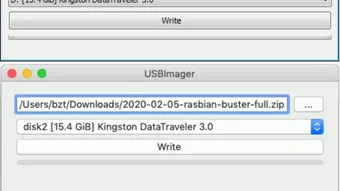
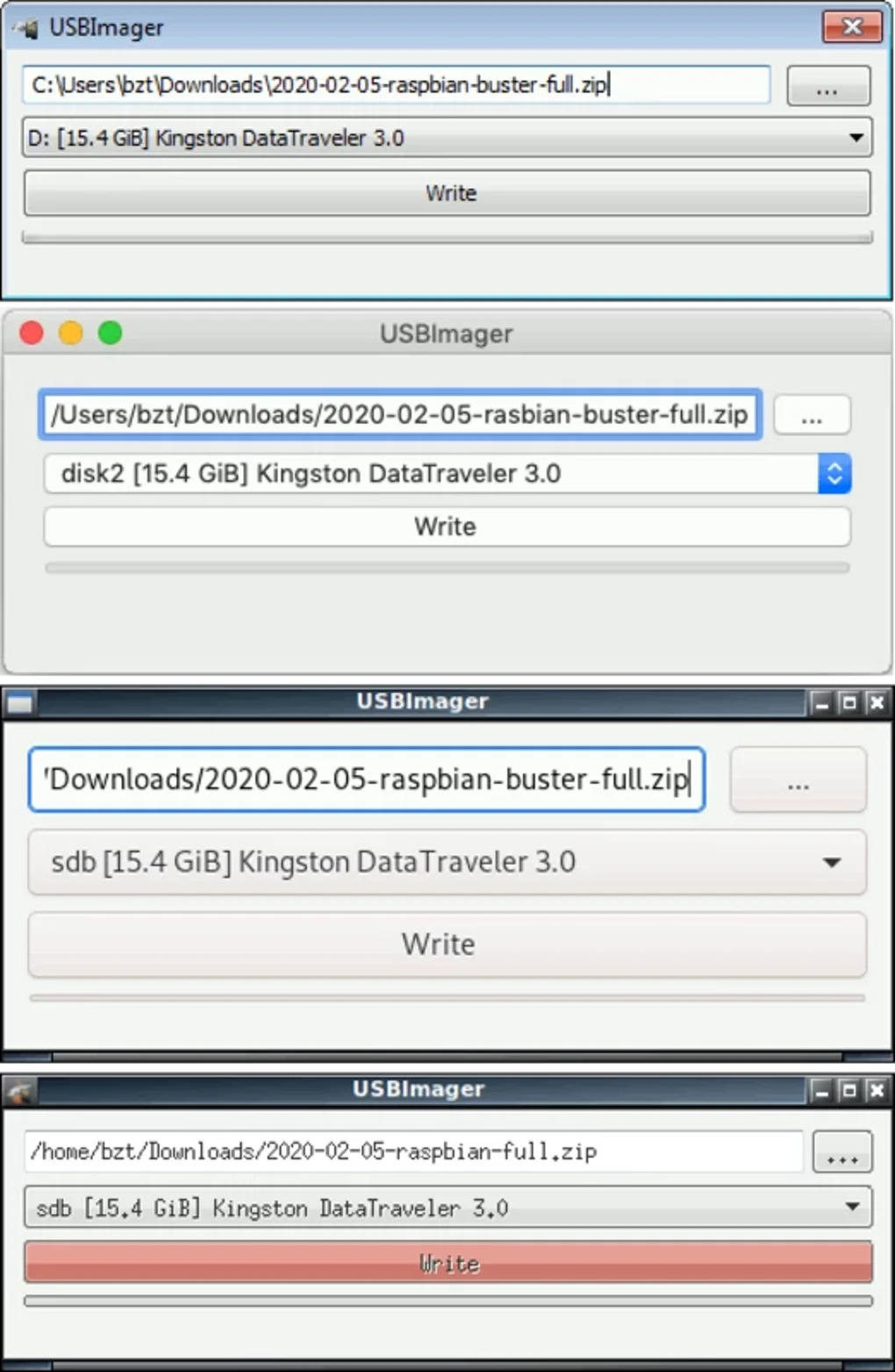
Después de la extracción, localiza el archivo USBImager.exe y haz doble clic para lanzar la aplicación. No se requieren privilegios de administrador, y la herramienta se ejecuta directamente desde la carpeta extraída. Al abrirla, verás una interfaz limpia y mínima con opciones claramente etiquetadas. Para comenzar a gestionar tu unidad USB o tarjeta SD, conecta el dispositivo y espera a que Windows lo reconozca. Luego, en USBImager, selecciona la unidad objetivo del menú desplegable bajo “Dispositivo”.
A continuación, elige la fuente — ya sea un archivo de imagen de disco (.img, .iso) o una carpeta en tu unidad local. Haz clic en “Escribir” para comenzar a copiar los datos. El software mostrará una barra de progreso y proporcionará un paso de verificación después de la finalización para asegurar la integridad de los datos.
Para propósitos de respaldo, puedes invertir el proceso seleccionando el dispositivo y haciendo clic en “Leer”, lo que crea una imagen de disco de toda la unidad. Esto hace que USBImager sea perfecto para crear copias de seguridad del sistema o preservar medios de arranque. Todo el proceso es intuitivo y no requiere experiencia técnica, lo que lo hace adecuado tanto para usuarios casuales como para profesionales de TI.
Compatibilidad y requisitos del sistema – Funciona en todas las principales plataformas Windows
USBImager está diseñado para ser compatible con todas las versiones principales de Windows, incluidas Windows 7, 8, 10 y 11. Se ejecuta sin problemas tanto en sistemas de 32 bits como de 64 bits, garantizando una amplia accesibilidad en diferentes configuraciones de hardware. Debido a que es una aplicación portátil, no requiere instalación, lo que significa que puede usarse en cualquier máquina Windows sin dejar rastros ni modificar la configuración del sistema. Esto lo hace ideal para entornos con políticas de seguridad estrictas, como escuelas, bibliotecas o redes corporativas.
El software no depende de bibliotecas externas ni de marcos de tiempo de ejecución, por lo que no necesitarás instalar .NET, Java u otras dependencias. Esta huella ligera contribuye a su rápido tiempo de inicio y uso mínimo de memoria. USBImager también funciona sin problemas con una amplia gama de dispositivos de almacenamiento, incluidas unidades flash USB, tarjetas SD, tarjetas microSD y discos duros externos. Soporta sistemas de archivos comunes como FAT32, exFAT, NTFS y ext4, lo cual es esencial para usuarios que trabajan con distribuciones Linux o proyectos multiplataforma.
Aunque USBImager está diseñado principalmente para Windows, su naturaleza de código abierto permite a los desarrolladores portarlo a otras plataformas. Sin embargo, la versión oficial sigue centrada en Windows. Para usuarios en Mac o Linux, existen herramientas similares como Etcher o dd, pero USBImager sigue siendo la opción preferida para usuarios de Windows que buscan un administrador de archivos sin complicaciones, seguro y confiable. Con actualizaciones regulares del desarrollador, bzt, el software se mantiene al día con la evolución del hardware y los estándares de seguridad, garantizando una usabilidad a largo plazo.
Pros y contras – ¿Es USBImager adecuado para ti?
- Pros:
- Software completamente gratuito y de código abierto
- Ligero y portátil – sin necesidad de instalación
- Transferencia de archivos y creación de imágenes rápida y fiable
- Soporta múltiples sistemas de archivos y formatos de imagen
- Incluye verificación de datos para prevenir corrupción
- Seguro, sin telemetría ni anuncios
- Interfaz simple e intuitiva para todos los niveles de habilidad
- Contras:
- Limitado a la plataforma Windows (sin versión nativa para Mac o Linux)
- Sin vista previa de archivos ni funcionalidad de búsqueda incorporada
- Conjunto de funciones básico – no apto para gestión avanzada de archivos
- La interfaz es minimalista; algunos usuarios pueden encontrarla demasiado simple
- Requiere actualizaciones manuales (sin función de actualización automática)
Preguntas frecuentes (FAQ) – USBImager explicado
- ¿Es seguro descargar y usar USBImager?
- Sí, USBImager es seguro para descargar y usar. Es un software de código abierto desarrollado por bzt, y su código está disponible públicamente para revisión. La herramienta no contiene malware, anuncios ni software de seguimiento. Siempre descarga desde la fuente oficial para garantizar la autenticidad.
- ¿Puedo usar USBImager para crear una unidad USB de arranque?
- Absolutamente. USBImager se usa comúnmente para crear unidades USB de arranque para distribuciones Linux, herramientas de recuperación del sistema y otros medios de arranque. Simplemente selecciona el archivo ISO o IMG y escríbelo en tu dispositivo USB usando la función “Escribir”.
- ¿USBImager funciona con tarjetas SD?
- Sí, USBImager soporta tarjetas SD y microSD cuando se conectan mediante un lector de tarjetas. El software las reconoce como unidades extraíbles estándar, permitiéndote leer y escribir en ellas como lo harías con cualquier unidad flash USB.
- ¿Existe una función de actualización automática en USBImager?
- No, USBImager no incluye una función de actualización automática. Los usuarios deben comprobar manualmente el sitio web oficial en busca de nuevas versiones y descargarlas manualmente. Sin embargo, esto garantiza transparencia y brinda a los usuarios control total sobre las actualizaciones.
- ¿Puedo usar USBImager en un sistema Mac o Linux?
-
USBImager está diseñado oficialmente solo para Windows. Sin embargo, su código de código abierto puede compilarse para Mac y Linux. Para usuarios que no usan Windows, se recomiendan herramientas como Balena Etcher o la utilidad de línea de comandos
ddcomo alternativas.
Veredicto final – Por qué USBImager es imprescindible para usuarios de Windows
USBImager es más que un simple administrador de archivos — es una herramienta fiable, segura y eficiente para gestionar el almacenamiento extraíble en Windows. Su diseño minimalista, combinado con funciones potentes como la creación de imágenes, verificación de datos y soporte multiplataforma de sistemas de archivos, lo convierten en una opción principal tanto para principiantes como para usuarios avanzados. Ya sea que estés respaldando datos críticos, creando unidades de arranque o simplemente organizando archivos en una memoria USB, USBImager ofrece un rendimiento constante sin el desorden.
Aunque carece de algunas de las funciones avanzadas que se encuentran en administradores de archivos más pesados, su enfoque en la simplicidad y la fiabilidad es exactamente lo que muchos usuarios necesitan. El hecho de que sea gratuito, portátil y de código abierto aumenta su atractivo. Si buscas una herramienta confiable y sin complicaciones para manejar tus tareas con USB y tarjetas SD, USBImager es una excelente descarga.
¿Listo para simplificar tu gestión de archivos? Descarga USBImager hoy y experimenta un control de almacenamiento rápido, seguro y sin complicaciones en Windows.







